

 手机扫码预览


《古剑奇侠》是一款Q版神话风格的网页游戏一键服务端。本端通过VMware虚拟机镜像配合SecureCRT远程连接来启动服务端,玩家可在浏览器中完成网页注册并登录游戏,无需进行复杂的环境配置,既适合单机体验,也支持局域网联机。游戏包由UZ网单整理发布,已对游戏端进行精修整理与广告清理,以保证纯净稳定运行。
– 虚拟机镜像部署:采用VMware虚拟机镜像承载服务端,按步骤打开镜像并启动即可,省去繁琐的环境搭建。
– SecureCRT远程连接:通过SecureCRT连接预设会话执行启动命令,连接地址为192.168.1.110,首次连接确认主机密钥后即可操作。
– 网页注册与登录:在浏览器访问服务端IP进入网页,注册账号后登录游戏,流程直观。
– 单机与局域网兼顾:单机可直接体验;局域网联机时,确保其他设备与主机处于同一网段192.168.1.x,并关闭本机防火墙或放行相关端口。
– 精修整理与广告清理:资源经整理,减少冗余内容,运行环境相对干净。
打开虚拟机镜像:在VMware中点击“文件”→“打开”,选择镜像文件`D:\古剑奇侠镜像端\古剑奇侠镜像\CentOS 6.3 64Bit.vmx`,点击“打开”。点击“开启此虚拟机”,弹出“此虚拟机可能已被移动或++”对话框时,选择“我已移动该虚拟机”。等待虚拟机启动完成,界面出现mmgame登录提示,包含mmo、redis用户选项,即表示系统启动成功;此界面保持不动即可,请勿随意点击。
启动游戏服务端:打开`D:\古剑奇侠镜像端\服务端启动工具`文件夹,双击运行`SecureCRT.exe`。在连接对话框中双击“GJQX”会话,该会话已预配置root账号,连接地址为192.168.1.110;首次连接弹出主机密钥确认时选择“接受并保存”。连接成功后,点击工具栏中的“启动”按钮发送启动命令,等待服务端启动完成。启动成功的标志为:日志中出现`start_gameserver`、`gameserver1 start ok`、`>>> LoginServer`等提示,并回到`[root@install_env_192.168.1.110 ~]#`命令行,即表示服务端已启动完成。
进入游戏:打开浏览器,在地址栏输入`192.168.1.110`并回车。在网页中注册游戏账号,注册完成后即可登录游戏。如需在局域网内与朋友联机,请确保对方与主机在同一网段,即192.168.1.x,并关闭本机防火墙或放行相关端口。该资源仅供个人学习交流使用。
演示截图:
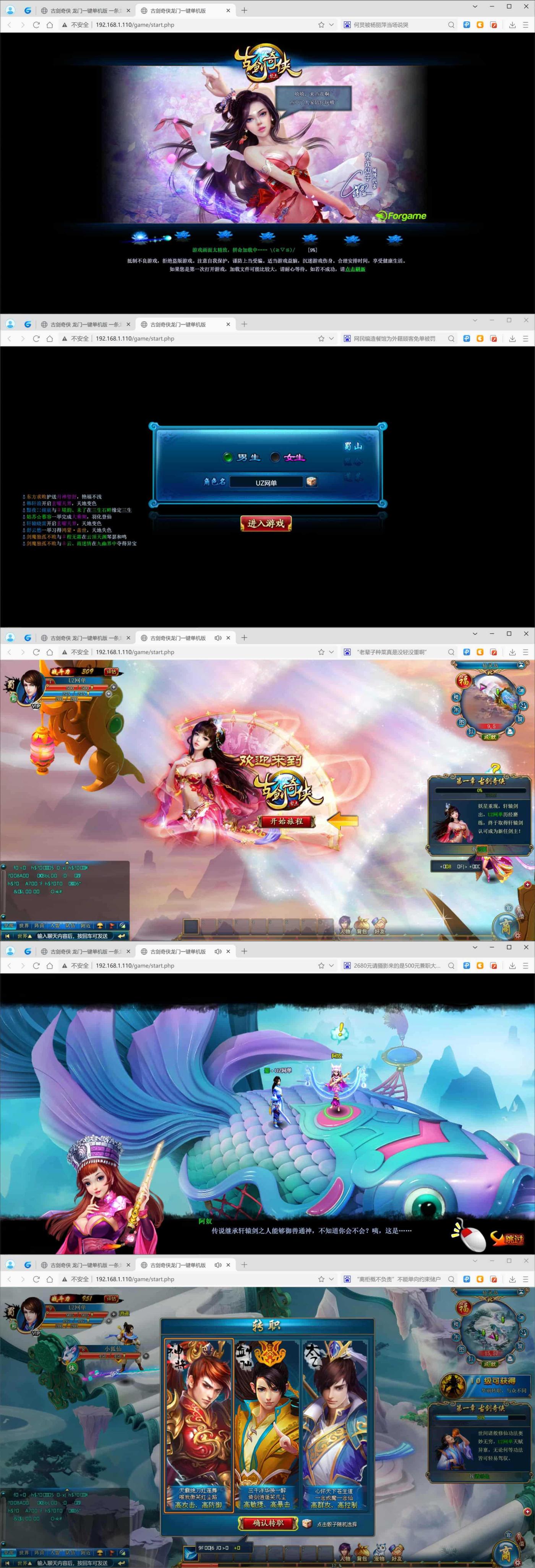
嘿棋牌 » 《古剑奇侠》Q版神话页游(大自然的搬运工)
常见问题FAQ
- 免费下载或者VIP会员专享资源能否直接商用?
- 本站所有资源版权均属于原作者所有,这里所提供资源均只能用于参考学习用,请勿直接商用。若由于商用引起版权纠纷,一切责任均由使用者承担。更多说明请参考 VIP介绍。
- 提示下载完但解压或打开不了?
- 找不到素材资源介绍文章里的示例图片?



![传奇单职业手游游戏[斩神传]一键起动服务器端+配套设施手机客户端+起动实例教程+GM后台管理系统](https://meitdf.runxin8.cn/wp-content/themes/ripro/timthumb.php?src=https://qptp.runxin8.cn/wp-content/uploads/2020/05/1590389542-55bd6679b1c5161.jpg&h=400&w=600&zc=1&a=c&q=100&s=1)
